Guardado y carga del libro
Con XLS Padlock, tiene control total sobre si los usuarios pueden guardar cambios en su libro de Excel.
Cómo guarda y carga XLS Padlock los cambios del usuario
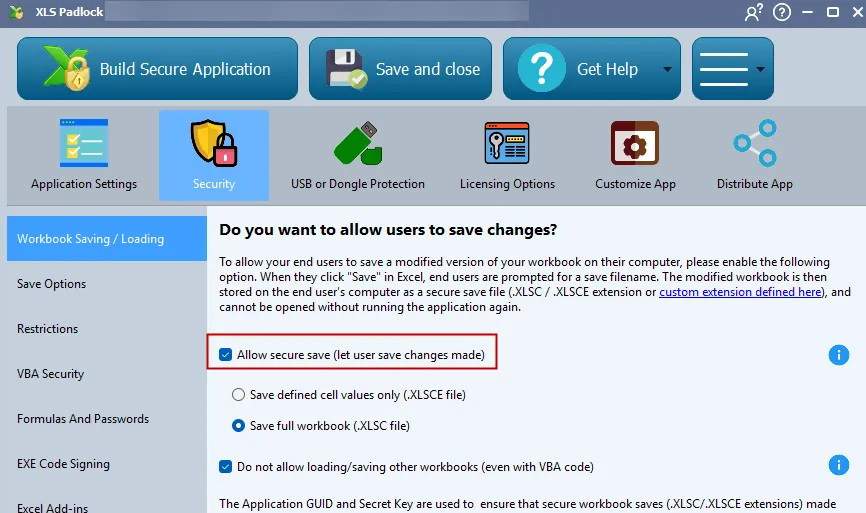
Section titled “Cómo guarda y carga XLS Padlock los cambios del usuario”Para habilitar o deshabilitar el guardado, marque la opción “Allow secure save” en la página Security:
-
Si esta opción está deshabilitada, su aplicación nunca se modificará. Cualquier cambio que realice un usuario se descarta al cerrar la aplicación. Tenga en cuenta que, en algunas versiones de Excel, el botón Guardar no se desactiva y parecerá funcionar, pero en realidad no se guarda ningún cambio.
-
Si esta opción está habilitada, sus clientes podrán guardar sus modificaciones. A continuación, deberá seleccionar un modo de guardado.
Para guardar los cambios, los usuarios finales pueden hacer clic en el botón Guardar estándar 
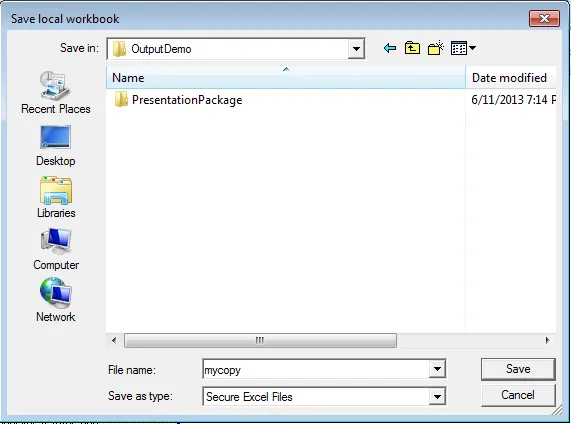
A este archivo de guardado se le asigna la extensión .XLSC (o .XLSCE) y no se puede abrir sin volver a ejecutar la aplicación segura.
De forma predeterminada, el cuadro de diálogo preguntará a los usuarios finales si desean sobrescribir sus cambios. Puede deshabilitar este comportamiento en las Opciones avanzadas.
Cómo cargan sus cambios los usuarios finales
Section titled “Cómo cargan sus cambios los usuarios finales”La próxima vez que ejecuten su aplicación, los clientes podrán elegir entre abrir su libro original o una versión que hayan guardado anteriormente. La pantalla de bienvenida les permite “Choose Save File” o cargar un archivo desde el menú “Recent Saves”.
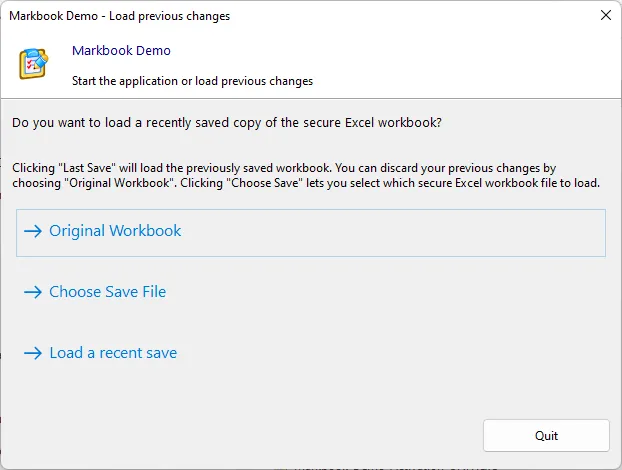
De forma predeterminada, el cuadro de diálogo “Save As” se muestra cada vez que un usuario hace clic en el botón Guardar. El último archivo guardado se recuerda automáticamente. Tenga en cuenta que solo funciona el comando Save; Save As está siempre deshabilitado.