Como gerenciar os suplementos do Excel
Por padrão, o XLS Padlock desativa a maioria dos suplementos do Excel quando uma planilha protegida é carregada. Esta é uma medida de segurança para criar um ambiente controlado para a sua aplicação.
No entanto, se a sua planilha depende de suplementos específicos para funcionar corretamente, você pode reativá-los de forma seletiva. Esta página explica como permitir tanto os suplementos COM quanto os suplementos integrados comuns do Excel.
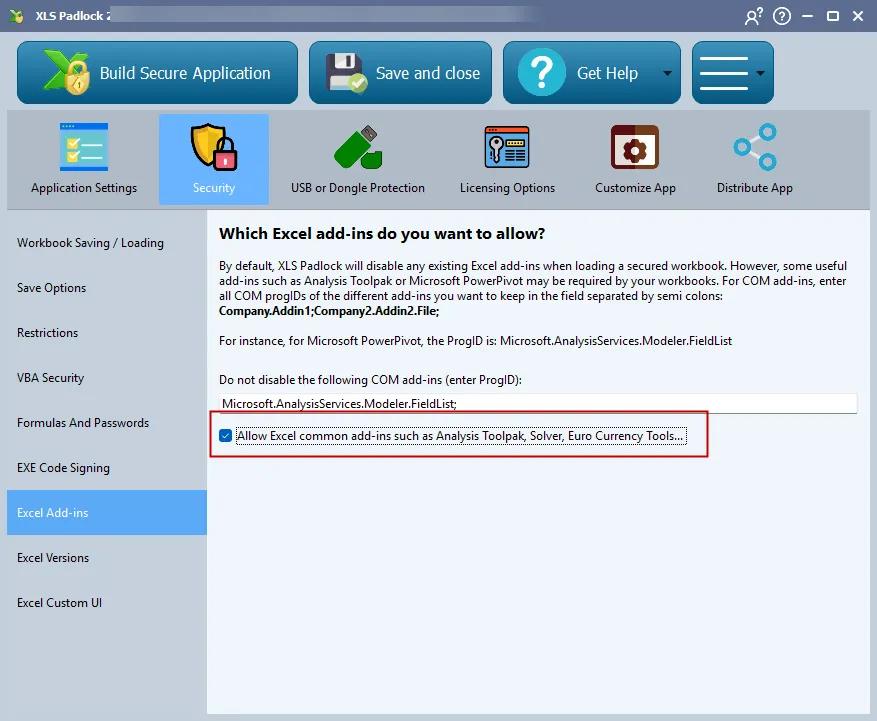
Manter ativados suplementos COM específicos
Section titled “Manter ativados suplementos COM específicos”Se a sua planilha exigir um suplemento COM (como o Microsoft PowerPivot), você deve especificar seu ProgID para impedir que o XLS Padlock o desative.
No campo “Do not disable the following COM add-ins” (Não desativar os seguintes suplementos COM), insira o ProgID de cada suplemento que deseja manter ativado. Se houver mais de um, separe-os com ponto e vírgula (;).
Exemplo: Para manter o Microsoft PowerPivot ativado, você inseriria seus ProgIDs: Microsoft.AnalysisServices.Modeler.FieldList;PowerPivotExcelClientAddIn.NativeEntry.1
Permitir suplementos comuns do Excel
Section titled “Permitir suplementos comuns do Excel”O Excel também inclui vários suplementos integrados populares, como o Analysis ToolPak, o Solver e as Euro Currency Tools.
Se a sua planilha utiliza recursos de qualquer um deles, ative a opção “Allow Excel common add-ins…” (Permitir suplementos comuns do Excel…). Isso garantirá que sejam carregados e estejam disponíveis quando a sua aplicação protegida for iniciada.