So funktioniert die Online-Aktivierung
So funktioniert es
Section titled “So funktioniert es”Die Online-Aktivierung automatisiert den Abruf von Aktivierungsschlüsseln über das Internet. Die geschützte Anwendung kommuniziert mit Ihrem Webserver, um einen Aktivierungsschlüssel direkt herunterzuladen, sodass Benutzer ihn nicht mehr manuell eingeben müssen.
Wenn Sie sich für das Aktivierungsprotokoll 2026 entscheiden (Ed25519-Signatur der Antworten, siehe unten), stellen Sie sicher, dass Ihr Kit die Version 2026.0 oder höher ist. Das Kit erkennt das Protokoll bei jeder Anfrage automatisch, sodass ältere Arbeitsmappen mit derselben Kit-Installation weiterhin funktionieren.
👉 Wenn ein Endbenutzer die Anwendung startet, erscheint ein Dialogfeld, das ihn zur Aktivierung auffordert. Dieses Dialogfeld ersetzt das standardmäßige Dialogfeld “Enter Activation Key” und ist vollständig anpassbar. Sie können eigene Felder hinzufügen, um Daten vom Benutzer zu erfassen (etwa eine Bestellnummer oder eine E-Mail-Adresse), die an Ihren Webserver gesendet werden. Ihr Server überprüft diese Informationen anschließend und sendet bei Erfolg einen Aktivierungsschlüssel an die Anwendung zurück.
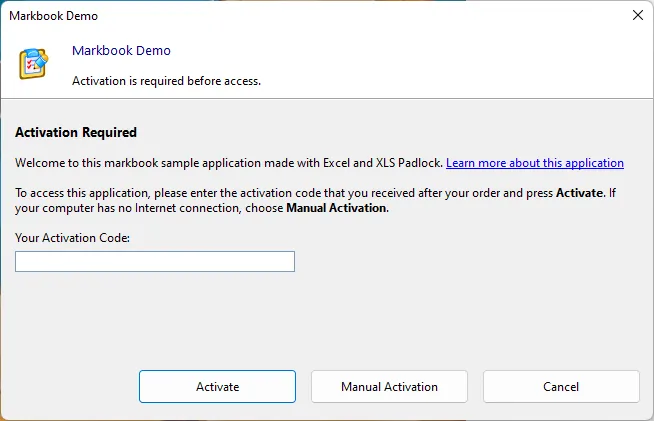
Wenn der Benutzer auf Activate klickt, werden die Daten an den Aktivierungsserver gesendet:
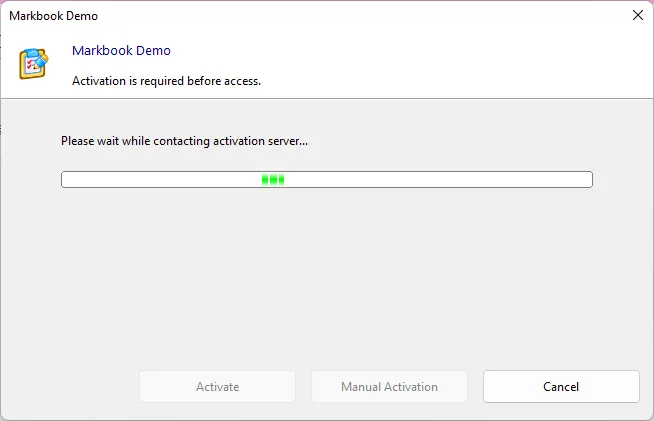
Nach einer erfolgreichen Aktivierung wird eine Bestätigungsmeldung angezeigt und die Anwendung startet neu. Tritt ein Fehler auf, erscheint ein Meldungsfeld, das es dem Benutzer ermöglicht, es erneut zu versuchen.
Konfiguration
Section titled “Konfiguration”👉 Um die Online-Aktivierung zu aktivieren, müssen Sie die folgenden Optionen konfigurieren:
Base Activation URL
Section titled “Base Activation URL”Geben Sie die vollständige URL zum auf Ihrem Server installierten Aktivierungs-Kit an. Wenn Sie das Kit beispielsweise in einem Unterordner namens „activation“ installiert haben, lautet die URL https://www.yourdomain.com/activation/getactivation/.
⚠️ Lassen Sie das Feld leer, wenn Sie die Online-Aktivierung nicht verwenden möchten.
Kundenidentifikation: Sicherheitsschlüssel oder Ed25519-Schlüsselpaar
Section titled “Kundenidentifikation: Sicherheitsschlüssel oder Ed25519-Schlüsselpaar”Ab XLS Padlock 2026.0 können Sie über die Option Compatibility mode for pre-2026 activation kits (Kompatibilitätsmodus für Aktivierungs-Kits vor 2026) zwischen zwei Aktivierungsprotokoll-Verfahren wählen:
-
Compatibility mode aktiviert (Standard, empfohlen, wenn Ihr Aktivierungsserver älter als die Version 2026 ist): Das ältere GUID-Feld Security Private Key identifiziert Ihre Anwendung gegenüber dem Aktivierungs-Kit. Das Protokoll ist zeilenbasiert mit nicht signierten Antworten. Dies ist das Verhalten aller XLS Padlock-Versionen vor 2026.0.
-
Compatibility mode deaktiviert (erfordert die Version 2026 des XLS Padlock Activation Kit, des WooCommerce Integration Kit oder des FastSpring Subscription Kit): Das ältere Feld wird ausgeblendet und ein projektspezifisches Ed25519 keypair (Ed25519-Schlüsselpaar) übernimmt. Klicken Sie auf die Schaltfläche Generate keypair (Schlüsselpaar erzeugen) auf der Seite Online Activation, um ein neues Schlüsselpaar zu erstellen. Der öffentliche Schlüssel wird in die geschützte Arbeitsmappe eingebettet; der private Schlüssel wird Ihnen in einem einmalig angezeigten Dialogfeld präsentiert, sodass Sie ihn in die Konfiguration Ihres Aktivierungs-Kits einfügen können (
xlspadlocksignkeyinconfig.ini).
Wenn Sie den privaten Schlüssel verlieren, klicken Sie auf derselben Seite auf Show config.ini snippet, um ihn erneut anzuzeigen. Der Schlüssel wird in Ihrer .xplp-Projektdatei gespeichert. Behandeln Sie die .xplp-Datei als vertraulich: Stellen Sie sie nicht unter Versionskontrolle und senden Sie sie nicht per E-Mail an den Support.
Das Protokoll 2026 verwendet einen JSON-Anfrage-Umschlag und überprüft eine abgetrennte Ed25519-Signatur bei jeder Antwort des Aktivierungsservers. Dies schützt Ihre Kunden vor gefälschten „aktiviert“-Antworten oder Phishing-Fehlermeldungen, die ein Angreifer auf Netzwerkebene andernfalls durch Umgehung von TLS einschleusen könnte (Unternehmens-Proxy mit CA-Injektion, schädliches Antivirenprogramm, kompromittiertes Stammzertifikat).
Allow Manual Activation if No Internet Connection
Section titled “Allow Manual Activation if No Internet Connection”Einige Benutzer verfügen möglicherweise nicht über eine aktive Internetverbindung. Um ihnen die manuelle Aktivierung zu ermöglichen, aktivieren Sie die Option “Allow Manual Activation if No Internet Connection”.
Diese manuelle Methode funktioniert genauso wie standardmäßige Registrierungsschlüssel. In diesem Fall müssen Sie darauf vorbereitet sein, Aktivierungsanfragen von Benutzern zu bearbeiten, die offline sind.