Leitfaden für Aktivierung und Lizenzierung
Dieser Leitfaden behandelt die verschiedenen Optionen im Zusammenhang mit Aktivierungsschlüsseln, Lizenzierung, Online-Validierung und Deaktivierung für Ihre geschützten Anwendungen.
Grundkonzepte
Section titled “Grundkonzepte”Aktivierungsschlüssel aktivieren
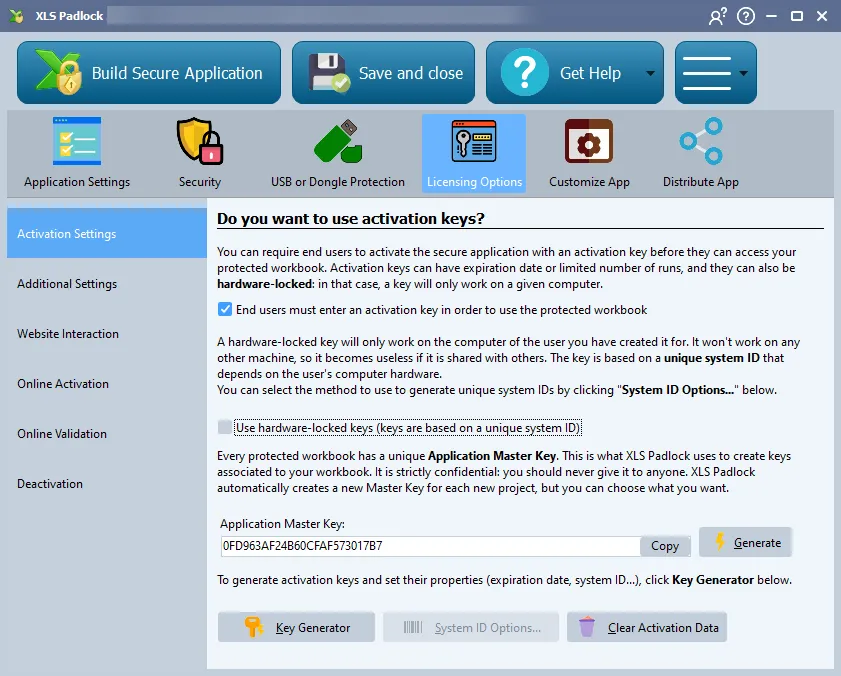
Section titled “Aktivierungsschlüssel aktivieren”Um zu verlangen, dass Benutzer einen Schlüssel zur Nutzung Ihrer Anwendung besitzen, aktivieren Sie die Option: “End users must enter an activation key in order to use the protected workbook” (Endbenutzer müssen einen Aktivierungsschlüssel eingeben, um die geschützte Arbeitsmappe zu nutzen). Dies ist der zentrale Schalter, um die Lizenzierungsfunktionen einzuschalten.
Application Master Key
Section titled “Application Master Key”Jede geschützte Arbeitsmappe besitzt einen eindeutigen Application Master Key. XLS Padlock verwendet diesen Schlüssel, um die zu Ihrer Arbeitsmappe gehörenden Aktivierungsschlüssel zu generieren. Er ist streng vertraulich und darf niemals weitergegeben werden. XLS Padlock erstellt für jedes Projekt automatisch einen neuen Master Key.
Application GUID und Secret Key
Section titled “Application GUID und Secret Key”- Die Application GUID ist ein eindeutiger Bezeichner, mit dem die Anwendung ihre Einstellungen speichert und Speicherdateien auf dem Computer eines Benutzers verwaltet.
- Der Application Secret Key wird verwendet, um die Speicherdateien des Benutzers (
.XLSCoder.XLSCE) zu verschlüsseln und zu sichern. Er stellt sicher, dass mit Ihrer Anwendung erstellte Speicherdateien nur von Ihrer Anwendung geöffnet werden können.
Endbenutzer das Ändern des Aktivierungsschlüssels erlauben
Section titled “Endbenutzer das Ändern des Aktivierungsschlüssels erlauben”Ein Benutzer kann seinen Aktivierungsschlüssel ändern, indem er die Anwendung mit dem Befehlszeilenschalter -enterkey ausführt (z. B. MYAPP.EXE -enterkey). Dies ist nützlich, um einen Schlüssel zu ersetzen, der bald abläuft.
Aktivierungsdaten löschen
Section titled “Aktivierungsdaten löschen”Zu Testzwecken auf Ihrem eigenen Computer setzt die Schaltfläche “Clear Activation Data” (Aktivierungsdaten löschen) im Key Generator alle lokal gespeicherten Aktivierungsinformationen zurück.
Hardwaregebundene Schlüssel
Section titled “Hardwaregebundene Schlüssel”Ein hardwaregebundener Schlüssel funktioniert nur auf dem bestimmten Computer, für den er generiert wurde, wodurch er bei Weitergabe nutzlos wird. Der Schlüssel basiert auf einer eindeutigen System ID, die aus der Hardware des Computers des Benutzers abgeleitet wird.
- Optionen für die System ID: Sie können auswählen, welche Hardwarekomponenten (CPU, MAC-Adresse usw.) zur Generierung der System ID verwendet werden. Halten Sie diese Optionen nach der Bereitstellung Ihrer Anwendung konsistent.
- System ID erhalten: Wenn ein Benutzer die Anwendung ausführt, wird ihm seine System ID angezeigt, die er Ihnen senden muss. Sie verwenden diese ID dann im Key Generator, um seinen Schlüssel zu erstellen.
- Online-Automatisierung: Um den manuellen Austausch von System IDs zu vermeiden, können Sie die Funktionen der Online-Aktivierung verwenden.
Interaktion mit der Website
Section titled “Interaktion mit der Website”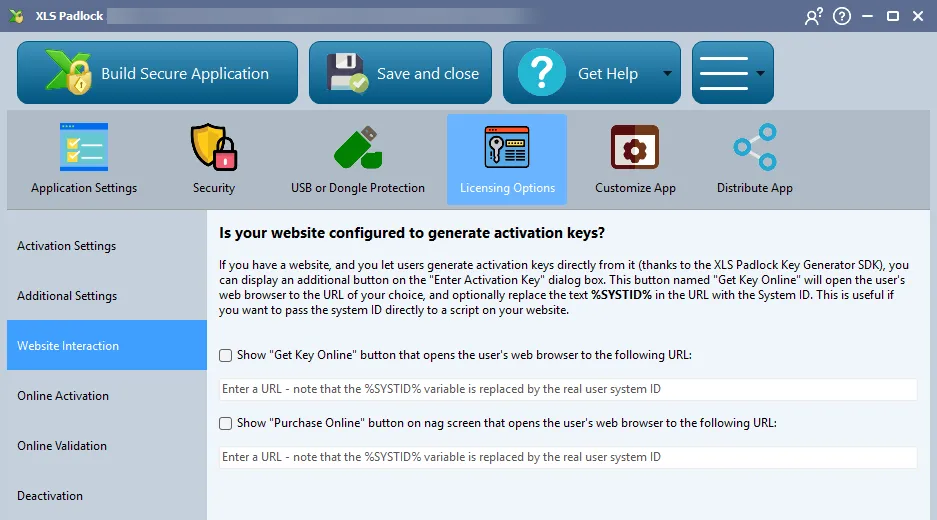
Schaltfläche “Get Key Online”
Section titled “Schaltfläche “Get Key Online””Sie können auf dem Aktivierungsfenster eine Schaltfläche “Get Key Online” (Schlüssel online abrufen) anzeigen. Diese Schaltfläche öffnet den Webbrowser des Benutzers an einer von Ihnen angegebenen URL. Sie können den Platzhalter %SYSTID% in der URL verwenden, um die System ID des Benutzers automatisch an das Skript zur Schlüsselgenerierung Ihrer Website zu übergeben.
Beispiel-URL: https://www.yourwebsite.com/getkey.php?systid=%SYSTID%
Schaltfläche “Purchase Online” anzeigen
Section titled “Schaltfläche “Purchase Online” anzeigen”Für Testversionen mit einem Erinnerungsbildschirm (Nag Screen) können Sie eine Schaltfläche “Purchase Online” (Online kaufen) hinzufügen, die den Benutzer zu Ihrem Shop oder Ihrer Kaufseite leitet.
Zusätzliche Einstellungen
Section titled “Zusätzliche Einstellungen”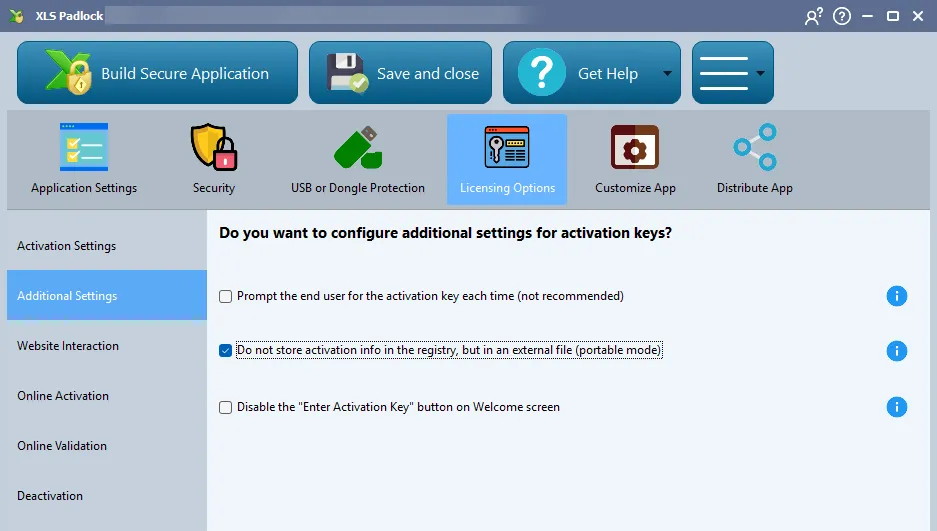
Portabler Modus
Section titled “Portabler Modus”Aktivieren Sie die Option “Do not store activation info in the registry, but in an external file (portable mode)” (Aktivierungsinformationen nicht in der Registrierung, sondern in einer externen Datei speichern, portabler Modus). Dadurch wird eine versteckte .lic-Datei im selben Ordner wie Ihre EXE erstellt, sodass die Anwendung von einem USB-Stick ausgeführt werden kann, ohne in die Windows-Registrierung zu schreiben.
Den Endbenutzer jedes Mal nach dem Aktivierungsschlüssel fragen
Section titled “Den Endbenutzer jedes Mal nach dem Aktivierungsschlüssel fragen”Wenn Sie “Prompt the end user for the activation key each time” (den Endbenutzer jedes Mal nach dem Aktivierungsschlüssel fragen) aktivieren, müssen Ihre Benutzer den Aktivierungsschlüssel bei jedem Öffnen Ihrer Anwendung eingeben. Dies wird nicht empfohlen, da es für Ihre Kunden mühsam ist und Sie keine Ablauffunktionen für den Schlüssel festlegen können.
Die Schaltfläche “Enter Activation Key” auf dem Willkommensbildschirm deaktivieren
Section titled “Die Schaltfläche “Enter Activation Key” auf dem Willkommensbildschirm deaktivieren”Dadurch wird Ihren Endbenutzern die Möglichkeit genommen, beim Öffnen Ihrer Excel-Arbeitsmappen-Anwendung einen Aktivierungsschlüssel einzugeben. Es wird jedoch nicht empfohlen, diese Option zu verwenden.