So richten Sie automatische Web-Updates ein
XLS Padlock enthält eine Web-Update-Funktion, die neue Versionen Ihrer Anwendung automatisch herunterladen und installieren kann. So können Ihre Endanwender Ihre Arbeitsmappen-Anwendung mühelos aktualisieren, sobald Sie eine neue Version veröffentlichen.
Es ist keine Drittanbietersoftware erforderlich, aber Sie benötigen einen Webserver oder Webspeicherplatz, um die Update-Dateien zu hosten.
So funktioniert das Web-Update
Section titled “So funktioniert das Web-Update”Die Anwendung lädt zunächst eine kleine Steuerdatei (.inf) von Ihrem Server herunter. Diese Datei teilt der Anwendung mit, ob eine neue Version verfügbar ist. Wenn das der Fall ist, lädt die Anwendung die erforderlichen Update-Dateien (.cab) herunter, schließt sich selbst, installiert das Update und startet neu.
Authentifizierte Updates
Section titled “Authentifizierte Updates”Ab XLS Padlock 2026.3 ist das Web-Update authentifiziert. Beim ersten Schützen eines Projekts, das Web-Update verwendet, erzeugt XLS Padlock einen für dieses Projekt eindeutigen Signaturschlüssel und zeigt einen Hinweis an. Der Schlüssel wird in Ihrer Projektdatei gespeichert, die XLS Padlock unmittelbar nach diesem ersten erfolgreichen Schutzvorgang speichert. Jede ab diesem Zeitpunkt erzeugte Steuerdatei (.inf) wird mit diesem Schlüssel signiert und enthält einen SHA-256-Fingerabdruck jeder Update-Datei.
Mit XLS Padlock 2026.3 oder höher kompilierte Anwendungen prüfen beides, bevor sie etwas installieren. Sie weisen eine Steuerdatei zurück, die nicht signiert, mit einem anderen Schlüssel signiert oder in irgendeiner Weise verändert wurde, und sie weisen eine heruntergeladene Datei zurück, deren Fingerabdruck nicht übereinstimmt. Ein kompromittierter oder gefälschter Update-Server oder eine auf dem Übertragungsweg veränderte Datei kann Ihren Endanwendern daher keinen eigenen Code mehr unterschieben. Mit früheren Versionen von XLS Padlock kompilierte Anwendungen sind nicht betroffen und verwenden weiterhin den bisherigen Mechanismus.
Daraus ergeben sich drei Regeln:
- Erst schützen, dann erzeugen. Klicken Sie auf Protect, bevor Sie auf Generate Web Update Files klicken. Wenn die kompilierte Anwendung den aktuellen Signaturschlüssel des Projekts nicht enthält, fordert XLS Padlock Sie auf, die Arbeitsmappe erneut zu schützen (zu kompilieren), statt die Dateien zu erzeugen.
- Laden Sie die erzeugten Dateien unverändert hoch. Jede Änderung an der Steuerdatei macht ihre Signatur ungültig. Eine FTP-Übertragung im Textmodus, die nur die Zeilenenden umschreibt, wird toleriert.
- Veröffentlichen Sie jedes Update mit derselben Projektdatei. Das Wiederherstellen von Einstellungen aus einer Vorlage behält den projekteigenen Signaturschlüssel bei.
Schlägt eine Prüfung fehl, wird nichts installiert. Der Update-Assistent meldet, dass keine Verbindung hergestellt werden kann und kein Update verfügbar ist. Hat der Endanwender das Update mit dem Befehlszeilenschalter -webupdate gestartet, zeigt die Anwendung “The update information could not be verified, so no update was installed. Please contact the publisher of this application.” an. Eine heruntergeladene Datei, deren Fingerabdruck nicht übereinstimmt, wird als fehlgeschlagener Download gemeldet.
Auf Updates prüfen
Section titled “Auf Updates prüfen”Sie können Ihre Anwendung so konfigurieren, dass sie beim Start automatisch auf Updates prüft, oder eine Schaltfläche “Check for Updates” (Auf Updates prüfen) zum Begrüßungsbildschirm hinzufügen. Wenn eine neue Version erkannt wird, werden die Anwender durch einen Web-Update-Assistenten geführt. Der Assistent wird in der Sprache angezeigt, die auf der Seite Lokalisierung Ihres Projekts ausgewählt wurde (XLS Padlock 2026.2 oder höher; frühere Versionen zeigten ihn auf Englisch an), unter Verwendung der bereits in Ihrer Anwendung eingebetteten Übersetzungen.
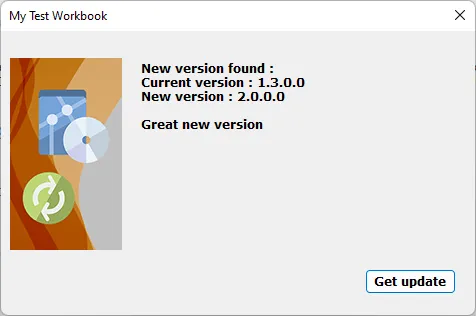
Anwender können ein Update auch über den Befehlszeilenschalter -webupdate starten.
Wie eine neue Version erkannt wird
Section titled “Wie eine neue Version erkannt wird”Die Nummer der File Version, die auf der Seite EXE Version Info von XLS Padlock angegeben wird, bestimmt, ob ein Update erforderlich ist. Sie müssen diese Versionsnummer bei jeder Veröffentlichung eines Updates erhöhen.
Konfiguration
Section titled “Konfiguration”- Base URL: Die URL auf Ihrem Webserver, unter der die Web-Update-Dateien gehostet werden (z. B.
https://www.yourwebsite.com/myfolder). HTTPS wird empfohlen. - Web Update INF Control Filename: Der Name der Steuerdatei, die die Update-Informationen enthält.
- Local Destination Folder: Ein lokaler Ordner auf Ihrem Computer, in dem XLS Padlock die Update-Dateien erzeugt. Anschließend müssen Sie den gesamten Inhalt dieses Ordners auf Ihren Webserver hochladen.
- Text “What’s new” (optional): Text, der im Update-Assistenten angezeigt wird und die Anwender über die Änderungen in der neuen Version informiert.
Web-Update-Dateien erzeugen
Section titled “Web-Update-Dateien erzeugen”Wenn Sie in XLS Padlock auf Generate Web Update Files (Web-Update-Dateien erzeugen) klicken, werden die erforderlichen Dateien (eine .inf-Steuerdatei und eine komprimierte .cab-Datei) in dem von Ihnen angegebenen lokalen Ordner erstellt. Sie können diese Dateien dann auf Ihren Webserver hochladen.
Schützen Sie zuerst die Arbeitsmappe: Die Update-Dateien werden aus der kompilierten Anwendung erstellt, die den aktuellen Signaturschlüssel des Projekts enthalten muss (siehe Authentifizierte Updates).
Fehlerbehebung
Section titled “Fehlerbehebung”Um die Web-Update-Funktion zu untersuchen, aktivieren Sie die Option “Enable WebUpdate Log” (WebUpdate-Protokoll aktivieren) in den Erweiterten Optionen. Dadurch wird eine Datei WUPDATE.LOG im Dokumente-Verzeichnis des Anwenders erstellt, die detaillierte Informationen über den Update-Vorgang enthält.
Meldet eine mit XLS Padlock 2026.3 oder höher kompilierte Anwendung, dass kein Update verfügbar ist, obwohl Sie eine neue Version hochgeladen haben, prüfen Sie zuerst, ob die Dateien auf Ihrem Server exakt die von XLS Padlock erzeugten sind (keine Änderung, kein unvollständiger Upload) und ob Sie sie nach dem Schützen der Arbeitsmappe mit derselben Projektdatei erzeugt haben.