Konfigurieren des klassischen Produkts in workbooks.json
Diese Schritte betreffen Produkte, die zu klassischen Bestellungen in WooCommerce führen. Sie beziehen sich nicht auf [Abonnements].
- Bearbeiten Sie die auf Ihrem Server gespeicherte Datei workbooks.json.
- Falls noch nicht geschehen, rufen Sie die WooCommerce admin page auf und erstellen Sie das Produkt, das Ihrer Arbeitsmappe zugeordnet wird. Wenn Sie nicht wissen, wie das geht, lesen Sie bitte die WooCommerce-Dokumentation
- Wählen Sie auf der WooCommerce-Administrationsseite Products und bewegen Sie den Mauszeiger über das gewünschte Produkt. Die ID wird angezeigt. Auf dem Screenshot unten wäre es 68:
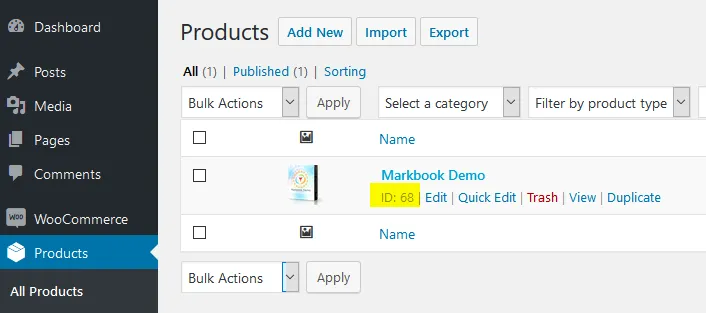
- Ersetzen Sie in der Datei workbooks.json “product ID” durch die von Ihnen ermittelte Produkt-ID. In unserem obigen Fall würden wir „68“ schreiben:
{ "products": { "68": { … "variations": { "variation ID 1": {- Anschließend können Sie Ihrer Arbeitsmappe den gewünschten Titel geben. Dieser ist rein informativ und kann Ihnen helfen, sich zurechtzufinden, wenn Sie mehrere Arbeitsmappen konfigurieren:
{ "products": { "68": { "title": "My workbook title",- Starten Sie Excel, öffnen Sie Ihre Excel-Arbeitsmappe und XLS Padlock.
Rufen Sie die Seite „Activation Keys / Activation Settings“ auf. Klicken Sie auf die Schaltfläche „Copy“ neben dem Feld „Application Master Key“:
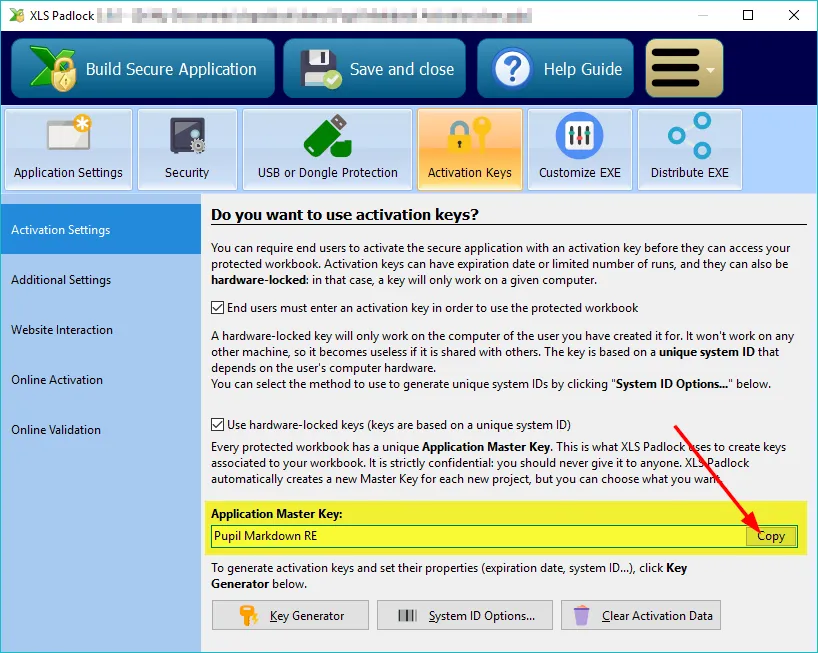
Fügen Sie dies in workbooks.json als Wert des Eintrags xlspadlockmasterkey ein. Basierend auf dem obigen Screenshot würde dies ergeben:
{ "products": { "68": { "title": "My workbook title", "xlspadlockmasterkey": "Pupil Markdown RE", "variations": {…
- Zurück in XLS Padlock, wählen Sie Online Activation und klicken Sie auf die Schaltfläche „Copy“ neben dem Feld „Security Private Key“:
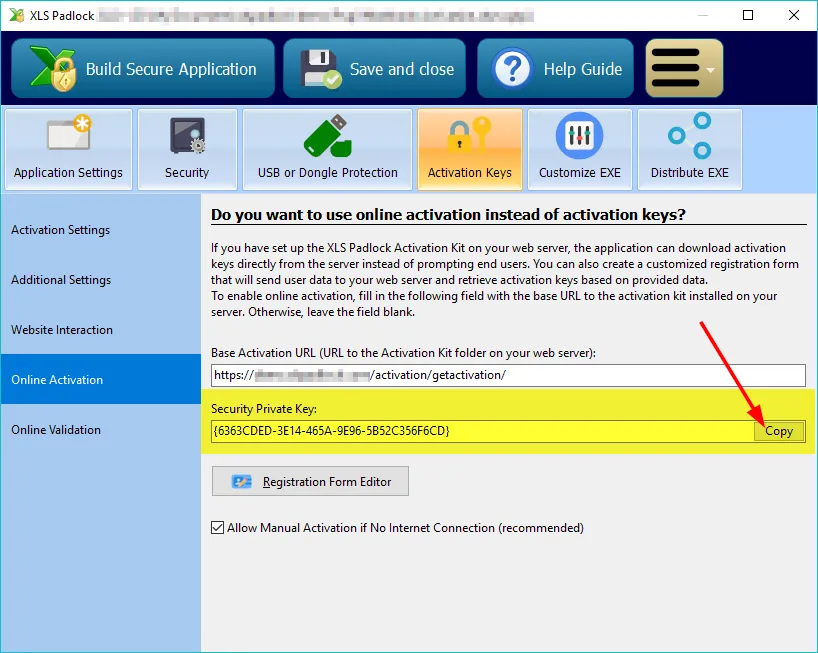
Fügen Sie dies in workbooks.json als Wert des Eintrags xlspadlockprivatekey ein. Basierend auf dem obigen Screenshot würde dies ergeben:
{ "products": { "31": { "title": "My workbook title", "xlspadlockprivatekey": "{6363CDED-3E14-465A-9E96-5B52C356F6CD}", "xlspadlockmasterkey": "Pupil Markdown RE", "variations": {…
- Nun befassen wir uns mit den Variationen:
- Wenn Ihr Produkt keine Variationen enthält, geben Sie “0” als Variations-ID ein.
- Andernfalls müssen Sie für jede in Ihrem Produkt vorhandene Variation einen “variation”-Block anlegen und die entsprechenden Eigenschaften konfigurieren.
Um die Variations-ID zu erhalten, wählen Sie in Ihrer WooCommerce-Administration Ihr Produkt unter “Products” aus. Klicken Sie dann unter “Product Data” auf den Reiter “Variations”. Die Variations-IDs sind nach jeder Raute aufgeführt, wie Sie sie auf dem Screenshot unten hervorgehoben sehen:
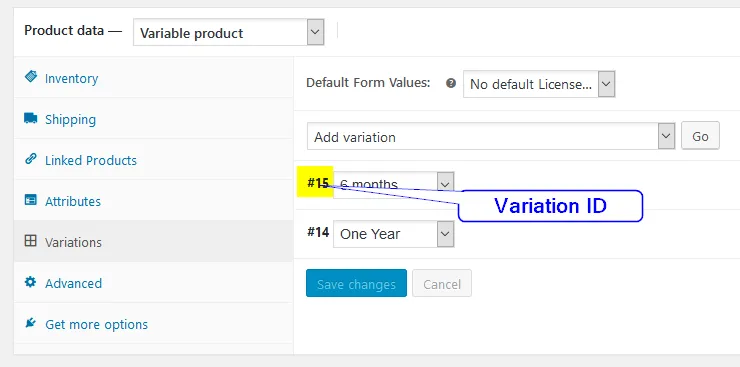
Gehen Sie zur Datei workbooks.json und suchen Sie den “variation”-Block. Geben Sie Ihre Variations-ID für den ersten Variations-Block ein. Wenn für Ihr Produkt keine Variation in WooCommerce definiert ist, geben Sie „0“ als ID ein. In unserem Beispiel würden wir 15 wie folgt eingeben:
{ "products": { "31": { "title": "My workbook title", "xlspadlockprivatekey": "{6363CDED-3E14-465A-9E96-5B52C356F6CD}", "xlspadlockmasterkey": "Pupil Markdown RE", "variations": { 15: { "usehardwarelocking": 1, "maxactivperorder": 2, "keymaxdays": 180, "shownagscreen": 0 },…- Jetzt können wir die verschiedenen Eigenschaften für diese Variation konfigurieren:
- Wenn Sie keine hardwaregebundenen Aktivierungsschlüssel generieren möchten (NICHT EMPFOHLEN), ändern Sie den Eintrag usehardwarelocking von 1 auf 0.
- Legen Sie über den Eintrag maxactivperorder die Anzahl der pro Bestellung erlaubten Aktivierungen fest. Damit können Sie definieren, auf wie vielen Rechnern ein Endbenutzer (zum Beispiel jemand, der Ihre kompilierte Arbeitsmappe als EXE gekauft hat) die Arbeitsmappe aktivieren kann. Standardmäßig ist es der in der [config.ini] definierte Wert.
Hinweis: Die Bestellmenge wird ebenfalls berücksichtigt. Wenn der Kunde zum Beispiel eine Menge von 2 Produkten gekauft hat und maxactivperorder = 2 ist, würden wir 4 Aktivierungen erlauben.
1. Wenn Sie Aktivierungsschlüssel generieren möchten, die einen Erinnerungsbildschirm anzeigen (nützlich für Testversionen), ändern Sie den Eintrag **shownagscreen** von 0 auf 1.2. Schließlich ist es möglich, ein Ablaufdatum oder eine maximale Anzahl von Ausführungen / Tagen festzulegen. **Denken Sie daran, dass XLS Padlock nur einen einzigen Ablaufmodus erlaubt**: Datum, Anzahl der Ausführungen oder Anzahl der Tage pro Aktivierungsschlüssel. 1. Für eine maximale Anzahl von Ausführungen definieren Sie den Eintrag „**keymaxruns**“ und setzen seinen Wert auf die Anzahl der Ausführungen, die Sie erlauben möchten. 2. Für eine maximale Anzahl von Tagen definieren Sie den Eintrag „**keymaxdays**“ und setzen seinen Wert auf die Anzahl der Tage, die Sie erlauben möchten. 3. Für ein festes Ablaufdatum definieren Sie den Eintrag „**keyexpiredate**“ und setzen seinen Wert auf das Datum im folgenden obligatorischen Format: YYYY/MM/DD10. Wiederholen Sie dieselben Schritte für alle Variationen Ihres Produkts. Unten sehen Sie zum Beispiel, dass wir zwei Variationen definiert haben (eine mit einem festen Ablaufdatum und eine andere mit einer Anzahl erlaubter Tage):
{ "products": { "31": { "title": "My workbook title", "xlspadlockprivatekey": "{6363CDED-3E14-465A-9E96-5B52C356F6CD}", "xlspadlockmasterkey": "Pupil Markdown RE", "variations": { 15: { "usehardwarelocking": 1, "maxactivperorder": 2, "keymaxdays": 180, "shownagscreen": 0 }, 16: { "usehardwarelocking": 1, "maxactivperorder": 1, "keyexpiredate": "2020/10/04", "shownagscreen": 1 }, } …[Abonnements]: configuring-the-subscription-product-in-workbooksjson[config.ini]: step-2-configure-mandatory-settings-in-configini