Das Laden/Speichern anderer Arbeitsmappen verbieten (kein OLE-Hack)
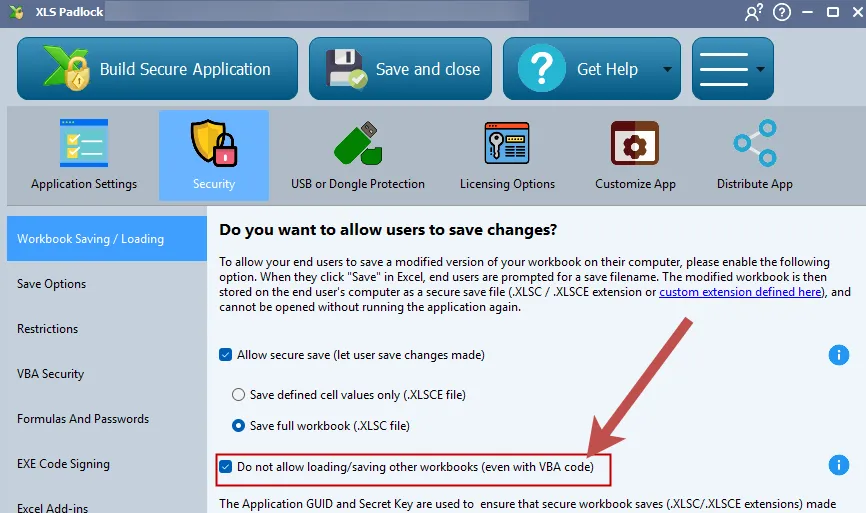
Eine mögliche Schwachstelle besteht darin, dass Excel-Arbeitsmappen mithilfe von VBA- oder OLE-Befehlen auf der Festplatte gespeichert werden können. Um diese Methode der Datenextraktion zu verhindern, enthält XLS Padlock eine leistungsstarke Sicherheitsoption mit dem Namen “Do not allow loading/saving other workbooks” (Das Laden/Speichern anderer Arbeitsmappen verbieten).
Wenn diese Funktion aktiviert ist, sorgt sie dafür, dass die Excel-Instanz, auf der Ihre Anwendung läuft, keine andere Arbeitsmappendatei laden oder speichern kann. Dies hindert Benutzer wirksam daran, andere Arbeitsmappen zu öffnen, und verhindert VBA-basierte Hacks, die versuchen, Daten in eine neue, ungeschützte Datei zu kopieren.
Was, wenn meine Anwendung andere Arbeitsmappen speichern muss? Die SetHelper-VBA-Lösung
Section titled “Was, wenn meine Anwendung andere Arbeitsmappen speichern muss? Die SetHelper-VBA-Lösung”Diese Sicherheitsfunktion blockiert auch Standard-VBA-Code zum Speichern oder Laden von Arbeitsmappen. Wenn Ihre Anwendung diese Aktionen rechtmäßig ausführen muss, steht eine Umgehungslösung zur Verfügung.
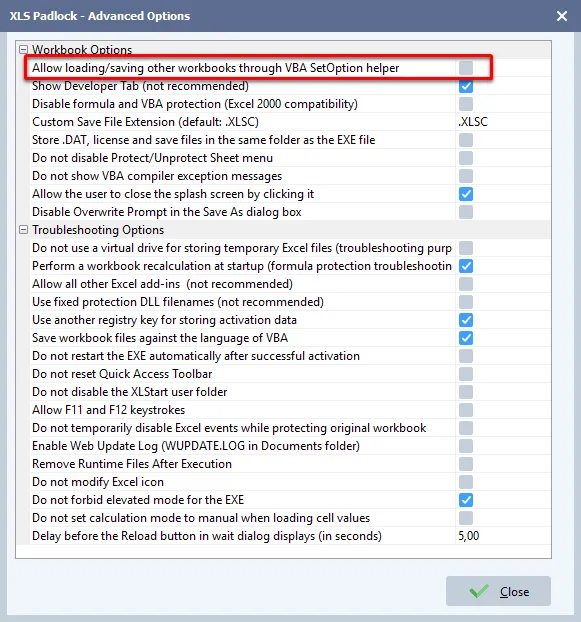
Sie können die Einschränkung in Ihrem VBA-Code vorübergehend deaktivieren. Dazu müssen Sie zunächst die erweiterte Option “Allow loading/saving other workbooks through VBA SetOption helper” (Das Laden/Speichern anderer Arbeitsmappen über den VBA-SetOption-Helper erlauben) hier aktivieren:
Anschließend können Sie den folgenden VBA-Code verwenden:
Dim XLSPadlock As ObjectSet XLSPadlock = Application.COMAddIns("GXLS.GXLSPLock").Object
' Temporarily disable the securityXLSPadlock.SetOption Option:= "2", Value:= "0"XLSPadlock.SetOption Option:= "1", Value:= "1" ' Required: see the caution below
' Your code to save a normal workbookActiveWorkbook.SaveAs "D:\My Documents\NormalWorkbook.xlsx"
' Re-enable the securityXLSPadlock.SetOption Option:= "2", Value:= "1"XLSPadlock.SetOption Option:= "1", Value:= "0"