Comment protéger les formules dans les cellules
Pour protéger une formule, faites simplement un clic droit sur une ou plusieurs cellules contenant les formules que vous souhaitez masquer et sélectionnez « Protect selected cell(s) with XLS Padlock » dans le menu contextuel.
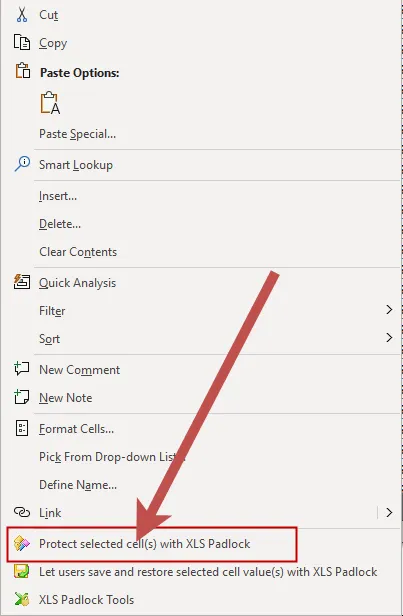
XLS Padlock confirmera alors que les cellules sont marquées pour la protection.
Vue d’ensemble des cellules protégées
Section titled “Vue d’ensemble des cellules protégées”Pour voir une vue d’ensemble de toutes les cellules protégées, cliquez sur « Protect Formulas » dans l’onglet ou le menu XLS Padlock :

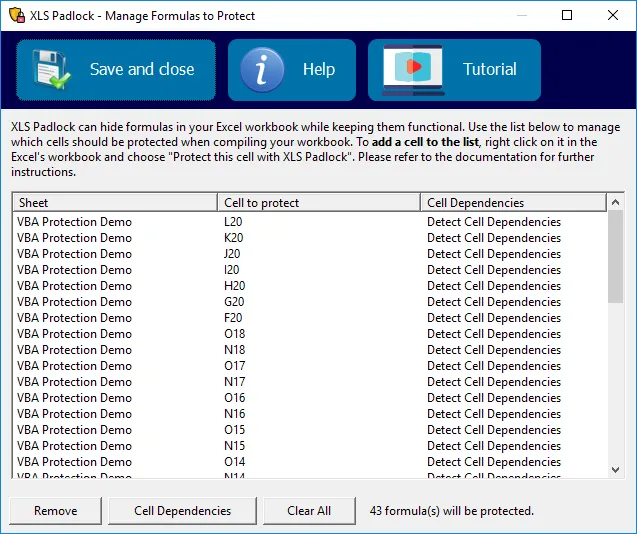
Cela ouvre une liste de toutes les cellules configurées pour la protection. Dans cette fenêtre, vous pouvez ajuster le comportement de la protection, retirer la protection de cellules spécifiques ou effacer la liste entière.
Lorsque vous compilez votre classeur, XLS Padlock remplace toutes les formules listées par des appels de fonction génériques tels que PLEvalForm(N) et PLEvalFormD(N, ….). Vos cellules restent fonctionnelles, mais les utilisateurs finaux ne peuvent pas découvrir les formules sous-jacentes. Les formules originales n’existent plus dans le classeur compilé ; elles sont gérées par l’EXE lui-même.
Dépendances de cellules
Section titled “Dépendances de cellules”Par défaut, XLS Padlock détecte toutes les références de cellules et les plages nommées dans chaque formule à protéger (ses dépendances de cellules) et génère une fonction anonyme qui transporte ces références, afin qu’Excel recalcule les cellules protégées dans le bon ordre. Par exemple, si la formule à protéger est =A3^2, XLS Padlock génère une fonction telle que PLEvalFormD(1, COUNT(A3)). Les noms de fonctions, les noms de feuilles dans les références inter-feuilles, les noms de tableaux et le texte entre guillemets ne sont pas confondus avec des références de cellules. Une formule qui ne référence aucune cellule (par exemple =100*1.2) est remplacée par la forme plus simple PLEvalForm(N).
Le bouton Cell Dependencies vous permet de modifier ce comportement pour les cellules sélectionnées. Deux choix sont disponibles : « Detect Cell Dependencies » (par défaut) et « No Dependency ». Choisissez « No Dependency » uniquement lorsque vous ne voulez délibérément pas que XLS Padlock déclare les dépendances d’une formule, par exemple lorsqu’une cellule ne parvient pas à être protégée : une simple fonction générique PLEvalForm(N) est alors utilisée, et Excel ne sait plus de quelles cellules dépend la formule. Ce choix est enregistré avec la liste des cellules et survit à un changement de langue de l’interface.
👉 Voir aussi