Comment créer des classeurs d'essai
Vous pouvez offrir un aperçu de vos classeurs Excel à des clients potentiels en créant une version d’essai qui nécessite une licence pour débloquer toutes les fonctionnalités. C’est possible grâce aux clés d’activation de XLS Padlock.
Ce guide vous montre comment configurer une période d’essai pour votre application de classeur.
1. Activer les clés d’activation
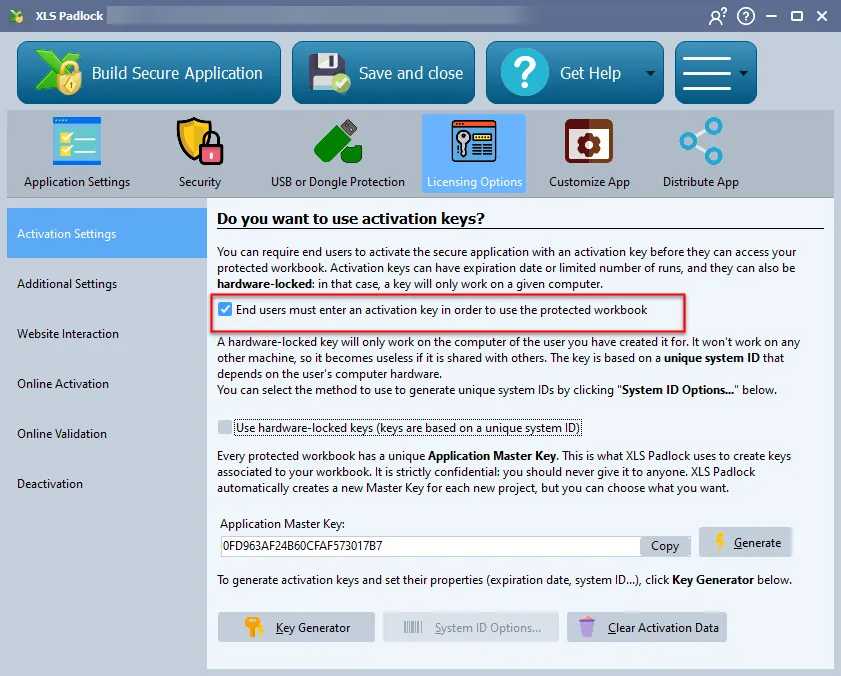
Section titled “1. Activer les clés d’activation”Tout d’abord, activez l’option “End users must enter an activation key in order to use the protected workbook” (Les utilisateurs finaux doivent saisir une clé d’activation pour utiliser le classeur protégé) et reconstruisez votre application.
2. Générer une clé d’activation d’essai
Section titled “2. Générer une clé d’activation d’essai”Ouvrez le Key Generator dans XLS Padlock.
Pour définir une période d’essai, vous pouvez fixer une limite Trial days (jours d’essai, par exemple 15 jours), une Expiration Date (date d’expiration) fixe, ou un Max Execution Count (nombre maximal d’exécutions).
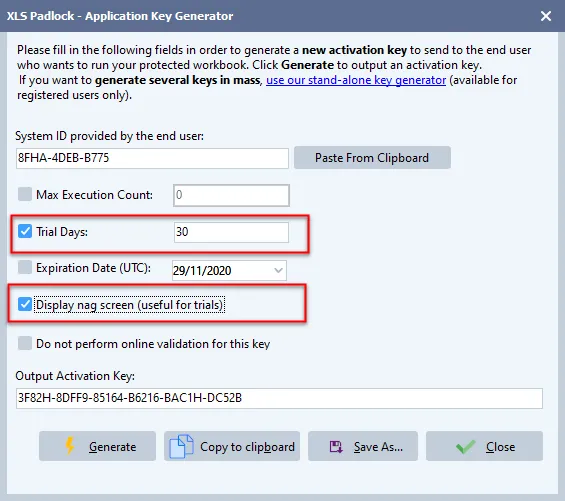
Pour rappeler aux clients qu’ils utilisent une version d’essai, cochez “Display nag screen” (afficher l’écran de rappel). Cela affichera une boîte de dialogue de rappel à chaque démarrage de l’application.
Cliquez sur Generate pour créer la clé d’essai, que vous pourrez ensuite distribuer à vos utilisateurs.
Comment fonctionne l’application en mode essai
Section titled “Comment fonctionne l’application en mode essai”Vos clients saisiront la clé d’essai pour activer l’application.
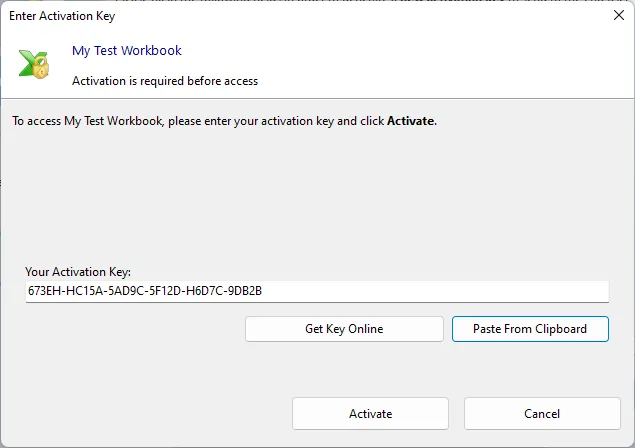
Une fois activé, le classeur s’ouvrira, mais l’écran de rappel apparaîtra pour indiquer la durée d’essai restante.
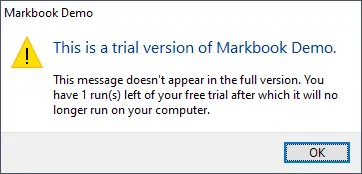
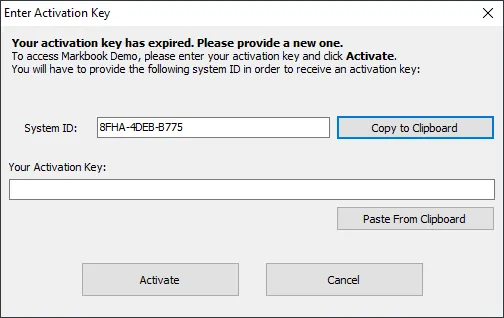
Lorsque la période d’essai sera terminée, l’application nécessitera une nouvelle clé d’activation non liée à l’essai pour continuer à fonctionner.
Vérifier l’état d’essai avec VBA
Section titled “Vérifier l’état d’essai avec VBA”Vous pouvez également vérifier par programmation si le classeur compilé est en état d’essai à l’aide de l’API VBA.