Configurare la disattivazione
Il processo di disattivazione in XLS Padlock consente agli utenti finali di annullare la registrazione delle loro app delle cartelle di lavoro Excel attivate dal dispositivo corrente, permettendo loro di trasferire la licenza su un altro dispositivo. Questo processo è utile in scenari come cambiamenti hardware, aggiornamenti del sistema o passaggio a un nuovo computer.
Il FastSpring Subscription Kit gestisce in modo efficiente il processo di disattivazione online. Quando un utente decide di disattivare una licenza sul proprio dispositivo, il processo è automatizzato, semplificando il flusso di lavoro sia per gli utenti sia per gli amministratori. Non è necessario verificare manualmente i certificati di disattivazione.
Per abilitare la funzione di disattivazione, selezionate l’opzione “Allow deactivation for this workbook application” e compilate il campo Base Deactivation URL:
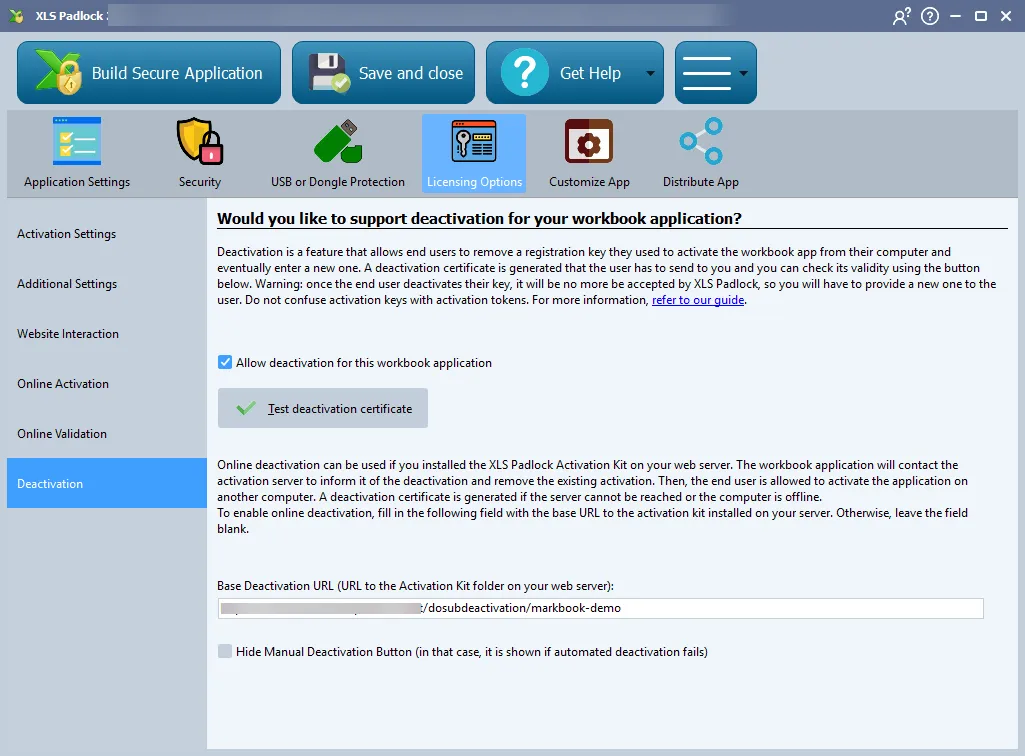
Nel campo Base Deactivation URL, inserite l’URL di base come definito in precedenza (vedi URL di base per l’attivazione) sul vostro server web, seguito da /dosubdeactivation/{product path} (una barra finale non è obbligatoria) e sostituite {product path} con il product path FastSpring associato alla vostra cartella di lavoro (e definito in workbooks.json).
Nel nostro caso, sarebbe:
https://www.mywebsite.com/subscription/dosubdeactivation/markbook-demoRicompilate il file EXE della vostra cartella di lavoro con XLS Padlock. È tutto.
Quando gli utenti finali vogliono disattivare (consultate la guida utente di XLS Padlock per le istruzioni su come disattivare un’app di cartella di lavoro), il server verrà informato e l’attivazione esistente memorizzata su di esso verrà rimossa.
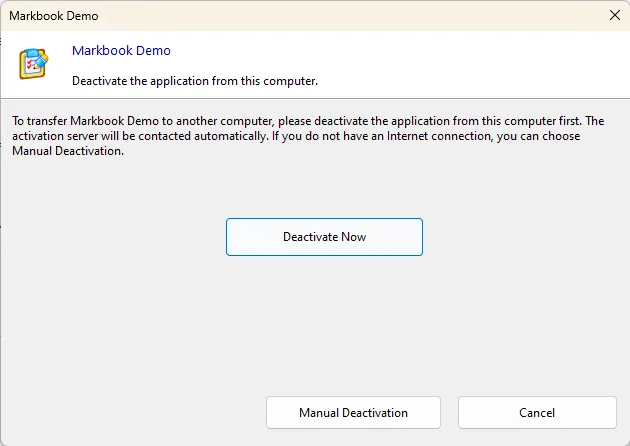
Durante la disattivazione, il FastSpring Subscription Kit verifica anche lo stato dell’abbonamento.
Questo garantisce che solo i clienti con un abbonamento attivo possano disattivare le licenze esistenti per trasferirle.